
Tu estilo. Tu página.
Créala con ChatGPT.
Empieza con tu experiencia, servicios y fotos. ChatGPT te ayuda a presentarlos con tu estilo, configurar tus horarios y recibir reservas. Comparte tu perfil con una dirección de Nesis, sin contratar hosting ni configurar un dominio.
Conectar Nesis en ChatGPTDel chat a tu perfil, en cuatro pasos
1Conecta tu cuenta
Conecta Nesis con ChatGPT desde Conectores. Usa la misma cuenta de Google con la que ingresas a Nesis.
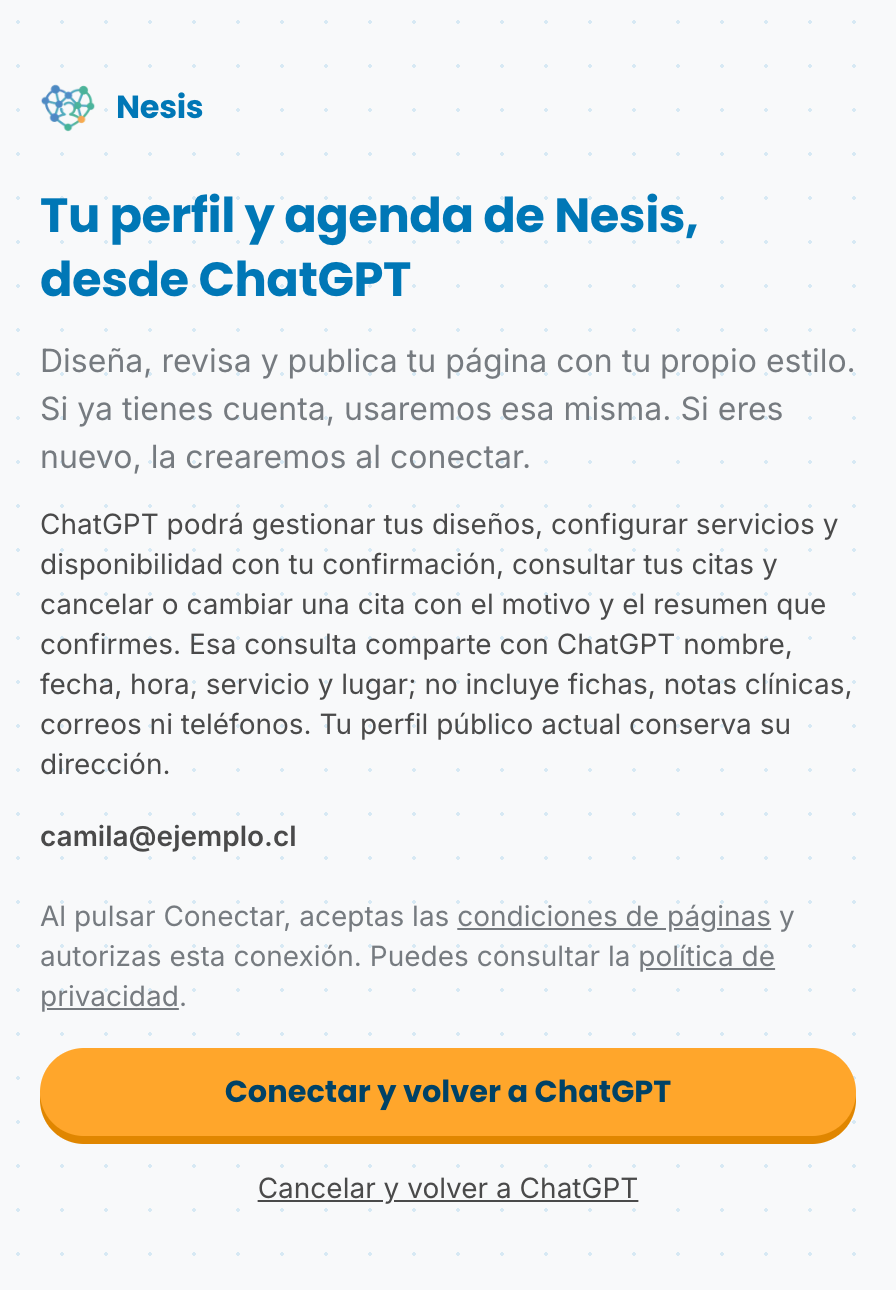
Conecta y vuelve al chatAmpliar ↗ 2Dale tu estilo
Comparte tu experiencia, servicios y fotos. Puedes empezar así:
«Quiero un perfil cálido, en turquesa. Aquí están mi descripción y mi foto; ayúdame a presentar mis servicios».
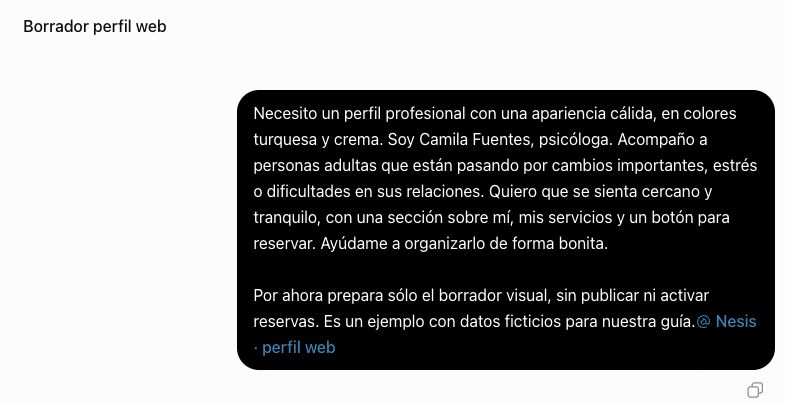
Diseña conversandoAmpliar ↗ 3Prepara tus reservas
Te sugerirá activarlas. Dile qué ofreces, cuánto dura y cuesta, y cuándo atiendes. Revisa y confirma el resumen.
Las reservas usan tu agenda y se abren sobre el perfil, con tus colores. También puedes dejarlas apagadas.
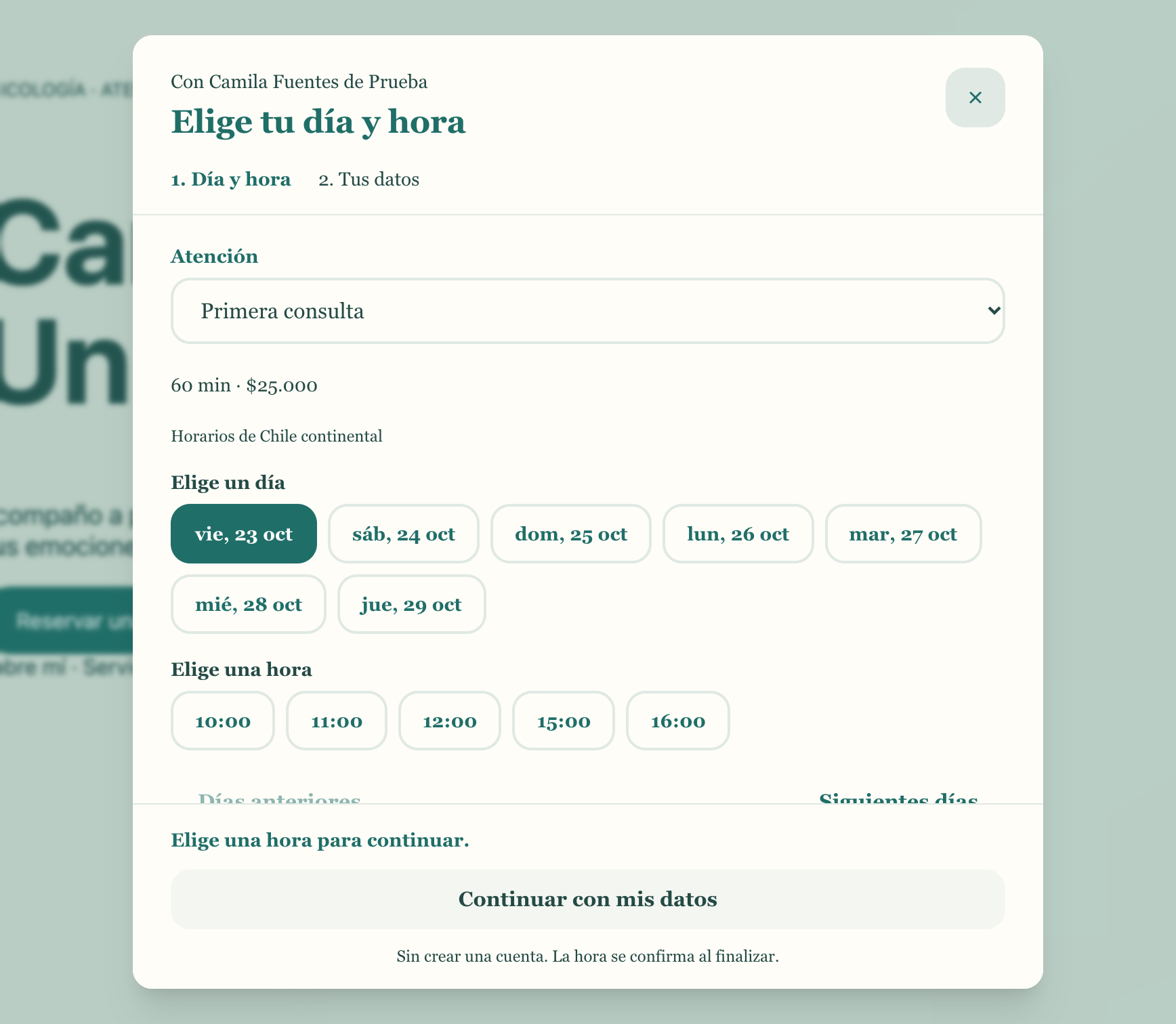
Reservas con tu estiloAmpliar ↗ 4Publica y comparte
Abre la vista previa y pide los ajustes que quieras. Cuando te guste, dile «Publica esta versión» y comparte tu enlace.
Puedes volver al chat para editarlo cuando quieras.
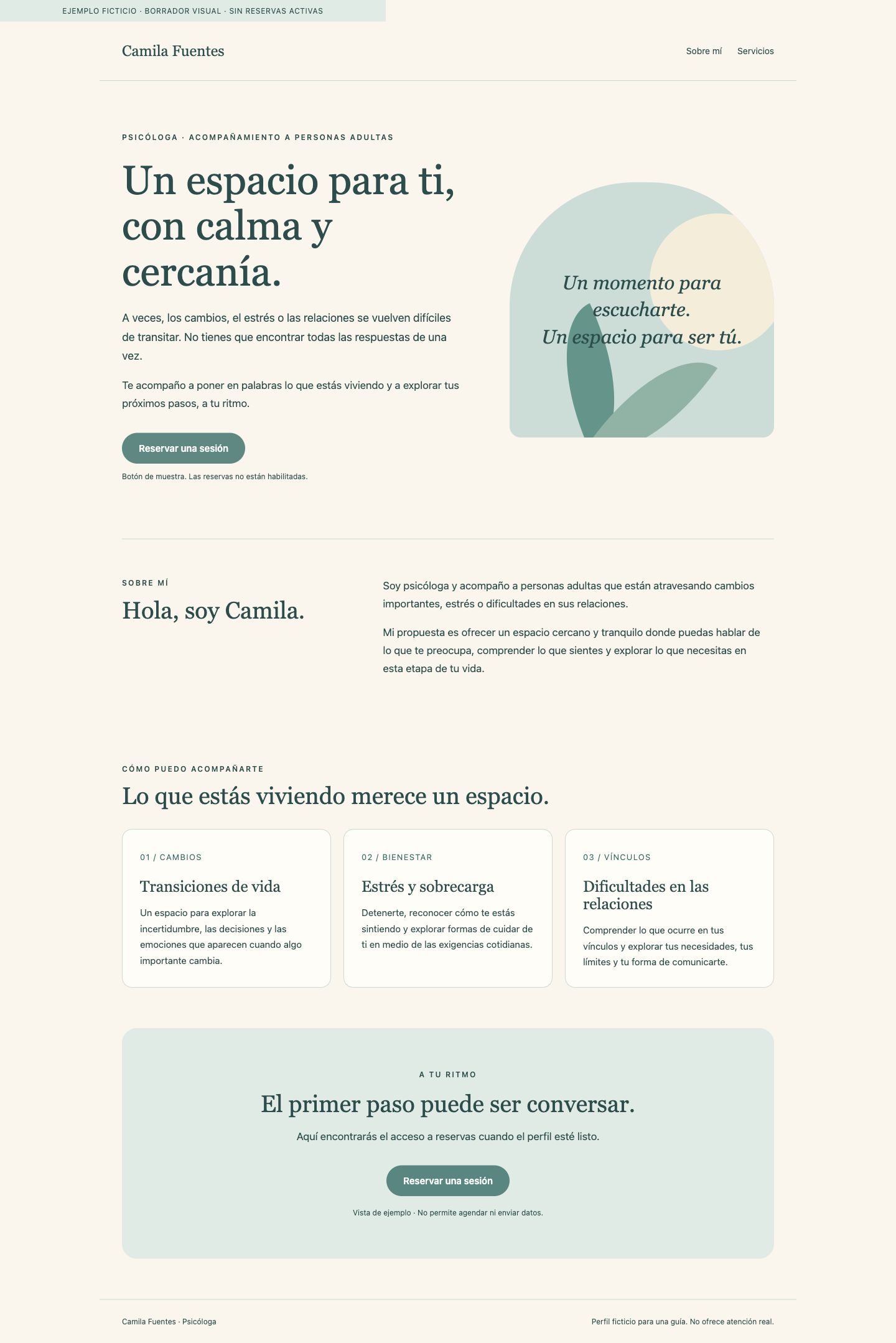
Tu perfil, con tu identidadAmpliar ↗
Capturas de ejemplo con datos ficticios. Pulsa una para verla completa.
Tu agenda también está en el chat
«¿Qué citas tengo hoy?» · «Cancela la cita de las 11; tuve un imprevisto» · «Mueve la de las 12 a las 6 de la tarde». Para cancelar o cambiar una cita, revisas y confirmas antes de aplicar el cambio.
¿Ya tienes un perfil público en Nesis?
Puedes conservarlo y crear también esta página. Tendrá otra dirección, como nesis.cl/reservar/tu-nombre. Tu perfil habitual conserva su diseño. Ambas páginas comparten los servicios y la disponibilidad de tu agenda.
El plugin puede consultar tus citas cuando se lo pidas y configurar tus reservas con tu confirmación. No lee fichas ni notas clínicas. Si más adelante quieres usar las funciones clínicas de Nesis, completarás esa configuración desde tu misma cuenta.